Нова серсія сайту вже доступна! Бажаєте перейти?
Loading...
Кошик

Встановлення SketchUp Pro на Mac

Хіт
Назва: SketchUp Pro
Виробник: Software
1

SketchUp для Windows також встановлюємо дистанційно

Наш офіс розташований у Львові, вул. Йосифа Сліпого 3. Ремонт техніки з інших регіонів здійснюємо Новою поштою. Для відправки в ремонт телефонуйте +38 096 60 985 60. Щоб скорстатись дистанційними послугами залишайте зявку на сайті або 063 243 69 90 (моб, Viber, Telegram).
Ремонт в сервісному центрі
Наш офіс знаходиться в центрі Львові. Вул. Йосифа Сліпого 3. Працюємо з 10 до 18 без обіду по буднях. Ласкаво просимо. тел. 063 243 69 90.
Ремонт поштою
Ремонт поштою
Якщо ви знаходитесь в іншому місті, рекомендуємо скористатись послугою "Ремонт поштою". Для замовлення тел. 096 60 985 60.
Дистанційні послуги
Дистанційні послуги
Безліч комп'ютерних послуг можна отримати дистанційно, потрібен тільки інтернет. Для замовлення віддалених послуг тел. 063 243 69 90.
В наявності
450 грн.
Знайшли дешевше?

Переглядів: 29099

103
100%
0

Замовити в 1 клік

Ми напишемо вам у Viber або Telegram

Встановлення SketchUp Pro на Mac: послуга від Львів Сервіс

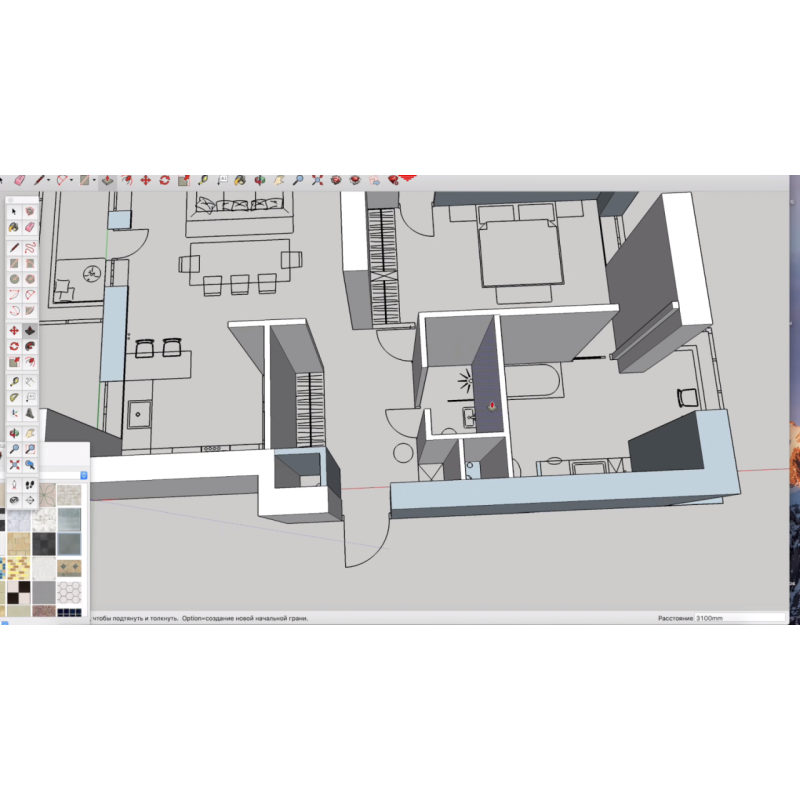
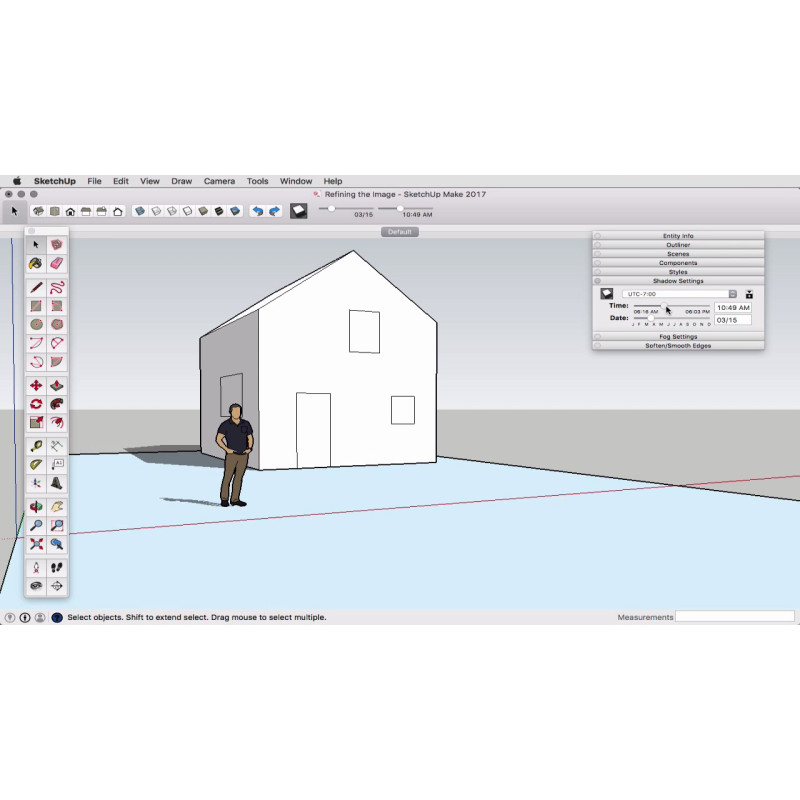
SketchUP Pro - є професійною версією програми, що дозволяє створювати 3D-моделі, демонструвати їх як презентацію, обмінюватися ними. Програма буде корисна скрізь, де є необхідність застосування 3D-моделей, проектування прибудови для дому, навчання школярів геометрії або створення моделі для Google Earth. Безліч простих інструментів та залучення інтелектуальної системи малювання дозволяють легко створювати та редагувати моделі, експортувати їх, створити відеофільм чи роздрукувати результати роботи. Замість введення значень координат можна використовувати багатофункціональну систему керування розташуванням об'єкта за допомогою міток, текстових підказок, ліній різних кольорів. Користування інструментами максимально наближено до реального життя, адже так набагато легше навчитися і головне запам'ятати, як ними користуватися.


Можливості SketchUp Pro:

  • Створювати, документувати та робити презентацію проекту, використовуючи одне єдине креслення.
  • Малювати, змінювати, вимірювати, обертати, масштабувати та переміщати геометричні фігури.
  • Розташування та анотування множини масштабованих зображень на одній сторінці
  • Будівлі, меблі, інтер'єр, будівельні споруди та багато іншого проектується за лічені хвилини.
  • Експорт 3D моделей у CAD та інші 3D формати
  • Експорт 2D векторні зображення
  • Моделювати тіні в реальному часі для будь-якої ділянки на землі.
  • Створення багатосторінкових документів та презентацій
  • Створення елементів, що настроюються, та позначень для презентацій, з використанням векторних 2D інструментів
  • Створення рендерингу ефектів у вигляді нарисів та туману, підписування моделей за допомогою 3D тексту, емблем та водяних знаків
  • Зіставлення існуючих моделей до фонових зображень
  • Отримання професійної підтримки електронною поштою
  • Використовувати точні розміри та вказувати їх за допомогою тексту.
  • Встановлювати площину перерізу для перегляду та роботи всередині моделей.
  • Використовувати в моделях заготовлені текстури, такі як цегла, дерево, черепиця, скло або створювати нові текстури.
  • Додавати заготовлені компоненти, наприклад дерева, автомобілі, двері та вікна, а також людей, або створювати нові компоненти.
  • Згладжувати поверхні.
  • Імітувати розташування камери у просторі.
  • Використовувати органічне моделювання (за допомогою пісочниці).
  • Імпортувати двовимірні зображення (.jpg, .png, .tif, .tga, .bmp) та тривимірні моделі (.3ds, .dem, .ddf, .dwg, .dxf, .skp).
  • Експортування 2D-зображень моделей - JPEG (.jpg), png, tif, tga, bmp
  • Розміщення моделей SketchUp у Google Планета Земля здійснюється за допомогою команди Розмістити модель. Експорт файлу Google Планета Земля безпосередньо в KMZ-формат.
  • Обмін моделями у службі 3D-моделей.
  • Передбачено друк частини моделі, яка відображається в області малювання SketchUp.
  • Друкуйте та експортуйте растрові зображення з вибраною роздільною здатністю.
  • Експорт анімації та проходів у MOV- або AVI-файли.
  • Експорт у 2D-формати: PDF, EPS, Epix (.epx), AutoCAD (dwg, dxf)
  • Експорт 3D-моделей у формати: 3DS, AutoCAD (dwg, dxf), fbx, obj, xsi, vrml

Використовуючи SketchUp, можна виконувати такі дії:

  • Малювати, змінювати, вимірювати, обертати, масштабувати та переміщати геометричні фігури.
  • Використовувати точні розміри та вказувати їх за допомогою тексту.
  • Встановлювати площину перерізу для перегляду та роботи всередині моделей.
  • Використовувати в моделях заготовлені текстури, такі як цегла, дерево, черепиця, скло або створювати нові текстури.
  • Додавати заготовлені компоненти, наприклад дерева, автомобілі, двері та вікна, а також людей, або створювати нові компоненти.
  • Згладжувати поверхні.
  • Моделювати тіні в реальному часі для будь-якої ділянки на землі.
  • Імітувати розташування камери у просторі.
  • Створювати проходи.
  • Створювати презентації.
  • Використовувати органічне моделювання (за допомогою пісочниці).

Імпортувати 2D-зображення у таких форматах:

  • Зображення JPEG (.jpg)
  • Portable Network Graphics (.png)
  • Tagged Image File (.tif)
  • Targa File (*.tga)
  • Малюнок Windows (.bmp)


Імпортувати наступні 3D-моделі та інформацію.

  • SketchUp (.skp).
  • Рельєф Google Планета Земля. Примітка. Передбачена можливість отримання поточного зображення (чорно-білий знімок) місцевості, яка відображається в Google Планета Земля за допомогою кнопки Отримати поточний вигляд. Імпортуються дві версії зображень місцевості: 2D та 3D, при цьому можна перемикатися між ними за допомогою кнопки Переключити місцевість. Зображення місцевості використовуються лише для посилань і не включаються до моделі при її розміщенні в Google Планета Земля. Зображення включає посилання на широту та довготу моделі в Google Планета Земля, тому вони можуть бути також використані для вивчення тіней. Програма Google Планета Земля не експортує власні 3D-моделі будівель (будівлі, які відображаються під час вибору шару Будинку до Google Планета Земля). Ця інформація захищена та не може поширюватися без дозволу правовласника, отже, імпортування таких будівель у SketchUp не передбачено.
  • 3DS (.3ds). Примітка. Для створення імпортованого 3DS-файлу з текстурами необхідно зберегти файли текстур у тій же папці, в якій буде створено сам 3DS-файл.
  • DEM (.dem, .ddf)
  • Експорт 2D-зображень моделей.
  • Зображення JPEG (.jpg)
  • Portable Network Graphics (.png)
  • Tagged Image File (.tif)
  • Малюнок Windows (BMP).
  • Експорт анімації та проходів у MOV- або AVI-файли.
  • Розміщення моделей у Google Планета Земля. Розміщення моделей SketchUp у Google Планета Земля здійснюється за допомогою команди Розмістити модель. SketchUp автоматично визначить використовувану версію Google Планета Земля (3 або 4) та створить відповідний KMZ-файл. (Нові версії SketchUp та Google Планета Земля в даний час підтримують відображення текстур та зображень у Google Планета Земля.)
  • Експорт файлу Google Планета Земля безпосередньо в формат KMZ (Google Планета Земля 3 або 4). Файли Google Планета Земля 3 можуть переглядатися в обох версіях Google Планета Земля, але текстури відображаються лише в Google Планета Земля 4. Файли Google Планета Земля 4 у Google Планета Земля 3 не відображатимуться.
  • Обмін моделями у службі 3D-моделей. При надсиланні моделей, розміщених у Google Планета Земля, буде створено файли SketchUp (.skp) та Google Планета Земля 3 (.kmz). Якщо встановлено нову версію SketchUp, під час відправки буде створено файл Google Планета Земля 4 (.kmz).
  • Передбачено друк частини моделі, яка відображається в області малювання програми SketchUp.
  • Друкуйте та експортуйте растрові зображення з вибраною роздільною здатністю.
  • Створюйте додаткові програми за допомогою програми Ruby.


SketchUp Pro – інструмент 3D-моделювання для професійного проектування. Професійна версія SketchUp дозволяє фахівцям із проектування аналізувати та пов'язувати складні конструкторські ідеї. На додаток до всіх можливостей, що надаються програмою SketchUp, під час використання версії SketchUp Pro також доступні такі функції:


Експорт до наступних додаткових 2D-форматів.

  • Portable Document Format (.pdf)
  • Encapsulated PostScript Format (.eps)
  • Epix (.epx)
  • AutoCAD (.dwg, .dxf)

Експорт 3D-моделей у наступні додаткові формати.

  • 3DS (.3ds)
  • AutoCAD DWG (.dwg)
  • AutoCAD DXF (.dxf)
  • FBX (.fbx)
  • OBJ (.obj)
  • XSI (.XSI)
  • VRML (.vrml)


У сьогоднішні часи комп'ютерна графіка є важливим інструментом для проектування та створення відповідних програмних продуктів. SketchUp Pro займає одне з провідних місць в цьому сегменті. Встановлення SketchUp Pro на Mac може бути запитанням для багатьох користувачів, оскільки не кожен знає, як правильно встановити цей продукт на свій пристрій. Якщо ви потребуєте допомоги з встановленням SketchUp Pro на Mac, наш сервісний центр "Львів Сервіс" може вам допомогти!

Встановлення SketchUp Pro на Mac

Перш ніж розпочати встановлення SketchUp Pro на Mac, необхідно додати продукт до свого списку програм. Для цього відкрийте сторінку завантаження продукту SketchUp Pro на офіційному веб-сайті виробника. Після завантаження файлу на ваш комп'ютер натисніть на іконку "SketchUp Pro 20xx.x.dmg", щоб відкрити диск-образ. Просто перетягніть іконку "SketchUp Pro" у папку "Applications".

Після цього оскільки потрібно зареєструватися для отримання ліцензії, зареєструйте позицію вуху докладно і уважно. Дала цього переконайтесь, що ви встановили активний інтернет-з'єднання, і запустіть SketchUp Pro. Коли вікно SketchUp Pro відкриється, натисніть на "Ліцензія> Зареєструвати", введіть деякі особисті дані відповідно до попідне формату та крок за кроком розберіть потрібні питання, підтвердіть дані та збережіть.

Ви можете запустити SketchUp Pro і далі працювати на ньому без будь-яких обмежень. Вам рекомендується ознайомитись з інструкціями використання продукту, щоб дізнатися, як запускати продукт та знайти корисні помічники для роботи з цією програмою.

Переваги встановлення SketchUp Pro на Mac від Львів Сервіс

Наш сервісний центр "Львів Сервіс" пропонує професійні послуги з встановлення SketchUp Pro на Mac для користувачів на території України та за її межами. Ось деякі з переваг, які відрізняють нас від інших сервісних центрів:

Досвідчені професіонали

Наші спеціалісти мають багаторічний досвід у роботі з SketchUp Pro. Вони мають всі необхідні навички та знання, щоб встановити програму на вашому Mac без будь-яких проблем.

Гарантія на послуги

Ми пропонуємо гарантію на всі послуги, які ми надаємо. Якщо у вас є проблеми з встановленням SketchUp Pro на Mac, зв'яжіться з нашим сервісним центром, і ми допоможемо вам розв'язати будь-які технічні проблеми.

Швидкі і ефективні рішення

Ми працюємо швидко і ефективно, щоб максимально зекономити ваш час. Ми розуміємо, що ваш час дуже цінний, і саме тому ми працюємо, щоб забезпечити швидке та високоякісне встановлення SketchUp Pro на вашому Mac.

Дистанційне встановлення SketchUp Pro на Mac

Наш сервісний центр надає можливість дистанційно встановити SketchUp Pro на ваш Mac. Якщо у вас немає можливості приїхати до нашого сервісного центру, ми можемо віддалено встановити програму на вашому Mac, щоб зекономити ваш час та забезпечити зручність.

Часті питання про встановлення SketchUp Pro на Mac

Чи можна встановити SketchUp Pro на старий Mac?

SketchUp Pro можна встановити на будь-який Mac, який має операційну систему macOS 10.14 (Mojave) або вище. Якщо ваш Mac не підтримує macOS 10.14 або вище, встановлення SketchUp Pro буде неможливим.

Які системні вимоги для встановлення SketchUp Pro?

Для встановлення SketchUp Pro на вашому Mac потрібний процесор, підтримуючий 64-бітні додатки, тобто, процесор Intel з частотою 2,1 ГГц або вище, 8 ГБ ОЗУ або більше, 700 МБ вільного місця на жорсткому диску або величина потрібна під ваші плани проектів. Також потрібна операційна система macOS 10.14 або вище.

Чи потрібен підпис на SketchUp Pro для встановлення на Mac?

SketchUp Pro не потребує підпису для встановлення на Mac. Це все залежить від номеру пристрою та рекомендуємо прочитати детально попередній матеріал.

Які є головні функції SketchUp Pro на Mac?

SketchUp Pro - це професійний інструмент для проектування, який можна використовувати для створення 3D-моделей будинків, інтер'єрів, меблів та багато іншого.

Чому потрібно звернутися до "Львів Сервіс" для встановлення SketchUp Pro на Mac?

Наш сервісний центр "Львів Сервіс" пропонує професійні послуги з встановлення SketchUp Pro на Mac для користувачів на території України та за її межами. Наші спеціалісти мають багаторічний досвід у роботі з SketchUp Pro. Вони мають всі необхідні навички та знання, щоб встановити програму на вашому Mac без будь-яких проблем. Крім того, ми робимо все можливе, щоб встановлення SketchUp Pro на Mac було швидким і легким процесом для наших клієнтів.

Висновок

Встановлення SketchUp Pro на Mac може бути важливим інструментом для користувачів, які працюють з комп'ютерною графікою та створенням програмних продуктів. Як було показано, встановлення SketchUp Pro на Mac може бути дещо складнішим, ніж просто завантажити програмне забезпечення та запустити його на вашому Mac. Однак, наш сервісний центр "Львів Сервіс" може надати професійну допомогу з встановленням SketchUp Pro на Mac та забезпечити надійність і користувацький комфорт при роботі з програмою. Наші спеціалісти мають досвід і знання, щоб допомогти вам з встановленням програми та відповісти на всі ваші запитання. Звертаючись до нашого сервісного центру, ви будете мати можливість отримати високоякісну та надійну послугу з встановлення SketchUp Pro на Mac, яка значно спростить вашу роботу з цією програмою.

Віддалене встановлення програм

Ми встановлюємо будь які програми і на Windows і на MacOS, втому числі і на m1, m2, m3 процесори 

Звязатись з майстром можна за телефоном +380632436990Viber та Whatsapp), або @Lvivservice (Telegram) - щодня з 10 до 22

Щоб залишити заявку та отримати допомогу спеціаліста, зв'яжіться з нами: зателефонуйте нам або напишіть у формі на сайті. Розкажіть фахівцю, що саме вам потрібно, ціна послуги залежить від обсягу робіт. Обов'язково встановіть програму TeamViewer або Anydesk, через яку буде здійснюватися дистанційне налаштування.


Установка програмного забезпечення дистанційно проводиться у кілька етапів:

  1. Ви залишаєте заявку за телефоном або на сайті «Львів Сервіс».
  2. Встановлюєте програму для віддаленого доступу TeamViewer або Anydesk
  3. Спеціаліст «Львів Сервіс» дистанційно проводить інсталяцію ПЗ, налаштовує програми, консультує.
  4. Оплата на карту вкінці надання послуг


Для отримання дистанційної послуги завантажте програму TeamViewer для Windows або TeamViewer для MacOS з офіційного сайту, запустіть і надайте нашому фахіцю ID і пароль для підключення. Тут інстукція як оримати id і пароль після встановлення TeamViewer

Для пристроїв MacOS, потрібно надати дозволи програмі TeamViewer, як це зробити описано на тут

Також для віддаленого підключення можна використовувати Anydesk, завантажити Anydesk для Windows можна тут, для MacOS тут


Написати відгук
Увага: HTML розмітка не підтримується. Використовуйте звичайний текст.
Рекомендовані товари

Зараз переглядають

Відгуки про магазин
Всі відгуки
5.0
Кількість відгуків21
star-y-icon.svg
100%
star-y-icon.svg
0%
star-y-icon.svg
0%
star-y-icon.svg
0%
star-y-icon.svg
0%
Ціна послуг, товарів
Якість послуг, товарів
Загальна оцінка
не перший раз звертаюсь, дякую пану Миколі за постійну підтримку..
Юля
11.02.2024
ВІДПРАВЛЯЯВ В РЕМОНТ НОУТБУК НОВОЮ ПОШТОЮ, БО З ІНШОГО МІСТА, А В НАС НЕМАЄ НОРМАЛЬНИХ СЕРВІСІВ, ЗРОБИЛИ ЯКІСНО, ЦІНИ НОРМ, АЛЕ НЕ ПІДІЙША ДЕТАЛЬ ЯКУ ЗАМОВИЛИ СПОЧАТКУ, НОУТБУК ПРИЇХАВ ДО МЕНЕ МАЙЖЕ ЗА ДВА ТИЖНІ, ХОТЯ ОРІЄНТУВАВСЯ..
Михайло Лисенецький
28.01.2024
Скажіть будь ласка як заказати установку фотошоп?..
Пет
22.01.2024
Позвонив, пояснив проблему, розмовляв з Миколою (думав то менеджер), але він мені все пояснив, розказав, не прийшлось користуватись нівіть послугами. Однозначно рекомендую, на пиво закинув, Пан Микола - здоровя Вам і побільше клі..
Арсеній
18.01.2024
Задоволений підтримкою сервісу, були проблеми з програмами, не запускався автокад і ще там щось. Все вирішили віддалено і встановили ще потрібні програми..
Роман
04.01.2024
Шукав у Львові де встановлюють віндовс, знайшов в інтернеті цей сервіс, можу сказати шо ви профі своєї справи. дякую, буду рекомендувати..
Андрій
12.12.2023
Для консультацій по ремонту техніки, замовлення запчастин телефонуйте в офіс за номером 096 60 985 60 (пн-пт з 10 до 18 год) Для замовлення дистанційних комп'ютерних послуг, налаштування техніки, встановлення програмного забезпечення, телефонуйте - 063 243 69 90 (щодня, без вихідних з 10 до 21)
×
icon_viber icon_teleg icon_whatsapp